
安装、首次启动与更新
欢迎使用追创作。本文档将向你介绍如何下载、安装、初始化、使用以及更新追创作。
下载与安装
下载安装
可直接下载最新安装包;历史版本见 GitHub 发布页。
| 平台 | 架构 | 形式 | 下载 |
|---|---|---|---|
| macOS | Apple 芯片 | 压缩包 | 点击下载 |
| macOS | Intel | 压缩包 | 点击下载 |
| Windows | x64 | 安装版 | 点击下载 |
| Windows | x64 | 便携版 | 点击下载 |
如果你不确定该下载哪一个,可以按下面的方式判断:
macOS Apple 芯片:适用于M1 / M2 / M3 / M4等 Apple 芯片设备,优先下载arm64压缩包。macOS Intel:适用于 Intel 处理器的 Mac,使用x64压缩包。Windows 安装版:适合长期安装在固定机器上,便于后续更新与系统集成。Windows 便携版:适合临时环境、移动磁盘,或不方便写入系统目录的机器。
首次打开
-
macOS:解压后把DreamCreator.app放进“应用程序”目录。若系统提示“无法打开”或“已损坏”,可右键选择“打开”,或执行:sudo xattr -rd com.apple.quarantine /Applications/DreamCreator.app -
Windows:安装版直接运行.exe;便携版解压后直接启动。若 SmartScreen 出现,选择“更多信息 -> 仍要运行”。
欢迎使用
首次打开追创作时,会自动弹出引导页面,帮助你完成软件初始化。页面左侧是待配置项目列表,右侧是当前项目的配置内容。默认语言是 English,你可以直接在当前页面把 Language 切换成需要的语言。目前支持 English 和 中文。
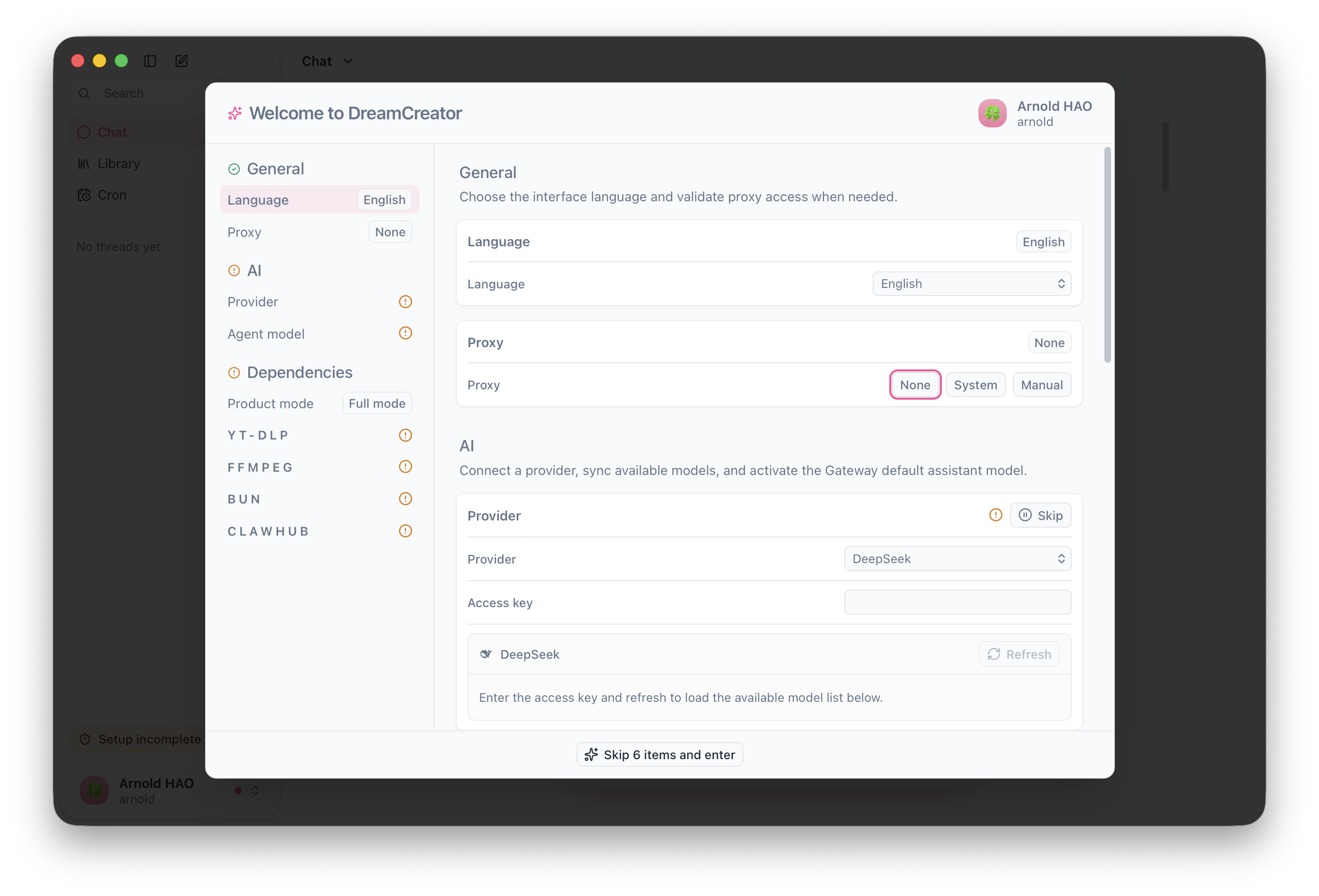
直接进入
你也可以点击引导页面底部的“跳过 6 项,直接进入”,放弃本次初始化并直接关闭引导页面。这样会把当前尚未完成的项目标记为已跳过,然后直接进入软件。
- 如果仍有未完成的初始化项目,软件左下角会显示一个“初始化未完成”的提示按钮,点击后可以重新打开引导页面。
- 你也可以在偏好设置里自行完成 AI 和依赖配置。引导页面会自动检测这些项目的状态;当全部项目都完成初始化后,左下角的提示按钮会自动关闭。
引导页面配置
常规
常规选项包括语言与代理。默认值分别是 English 和“不使用代理”;如果当前环境不需要调整,可以直接继续下一组 AI 配置。
- 语言:当前支持
English和简体中文,切换后界面会立即更新。以后也可以在偏好设置 -> 通用中修改。 - 代理:如果你处在特殊网络环境中,可以通过代理访问。当前支持“系统代理”和“手动代理”。系统代理会自动检测当前运行环境中的代理,并显示当前代理地址与状态;手动代理支持常见协议,你可以根据自己的网络条件选择。以后也可以在
偏好设置 -> 通用中修改。
AI
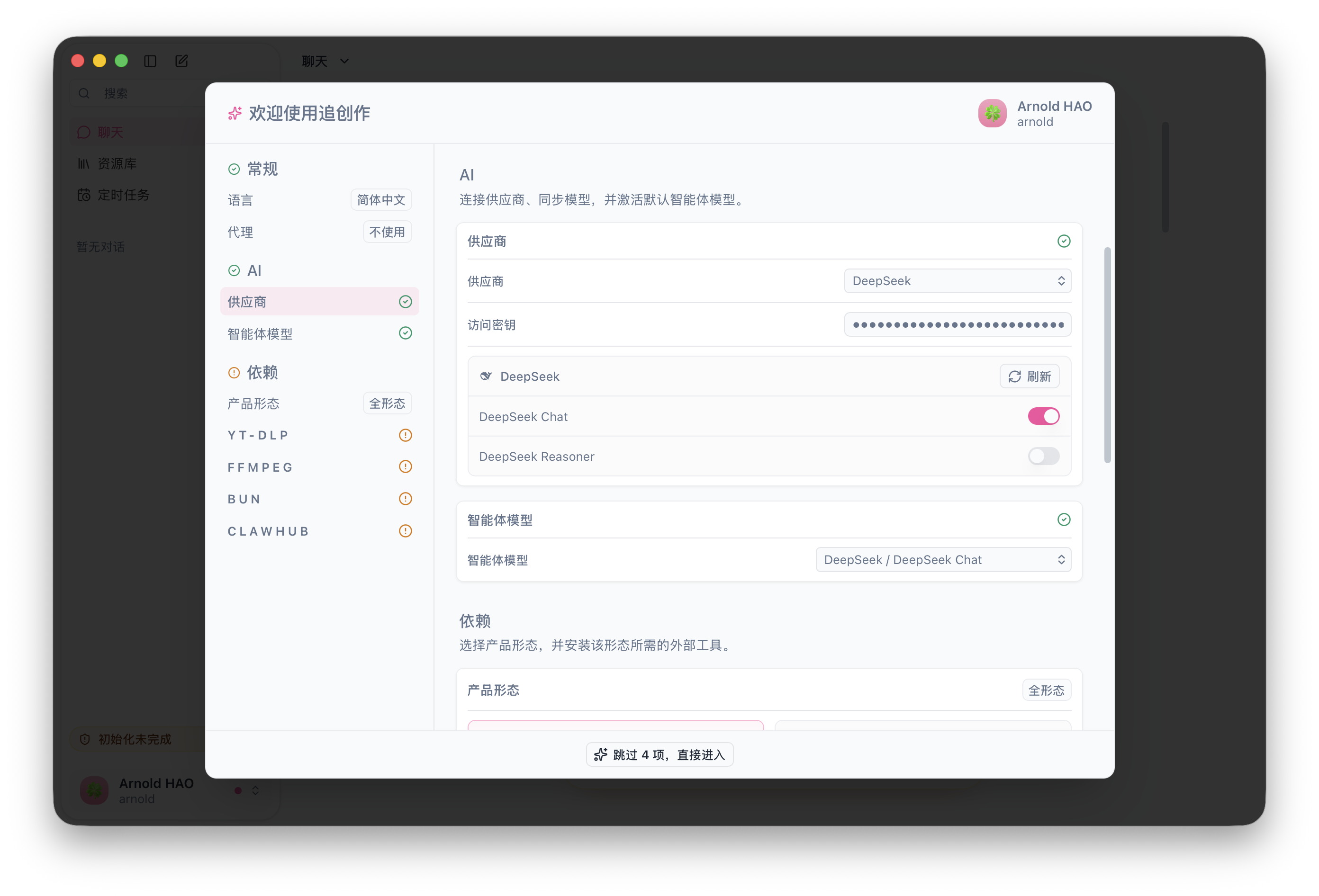
在追创作里,字幕翻译与助手对话都依赖 AI。当前引导中有两个 AI 配置项:供应商与智能体模型。每一项都可以通过右上角的“跳过”先略过,之后再到偏好设置里补全。
- 供应商:选择供应商,输入访问密钥后点击刷新。如果网络环境与访问密钥都正确,应用会返回该供应商当前支持的模型。你可以通过模型开关选择实际启用的模型。以后可在
偏好设置 -> 供应商中配置。 - 智能体模型:当供应商里至少有一个模型处于启用状态时,智能体模型会自动选择一个可用模型。你也可以手动指定一个模型,作为后续助手、翻译等场景的默认模型。以后可在
偏好设置 -> 网关 -> 助手 -> 参数 -> 模型 -> 智能体模型中配置。
依赖
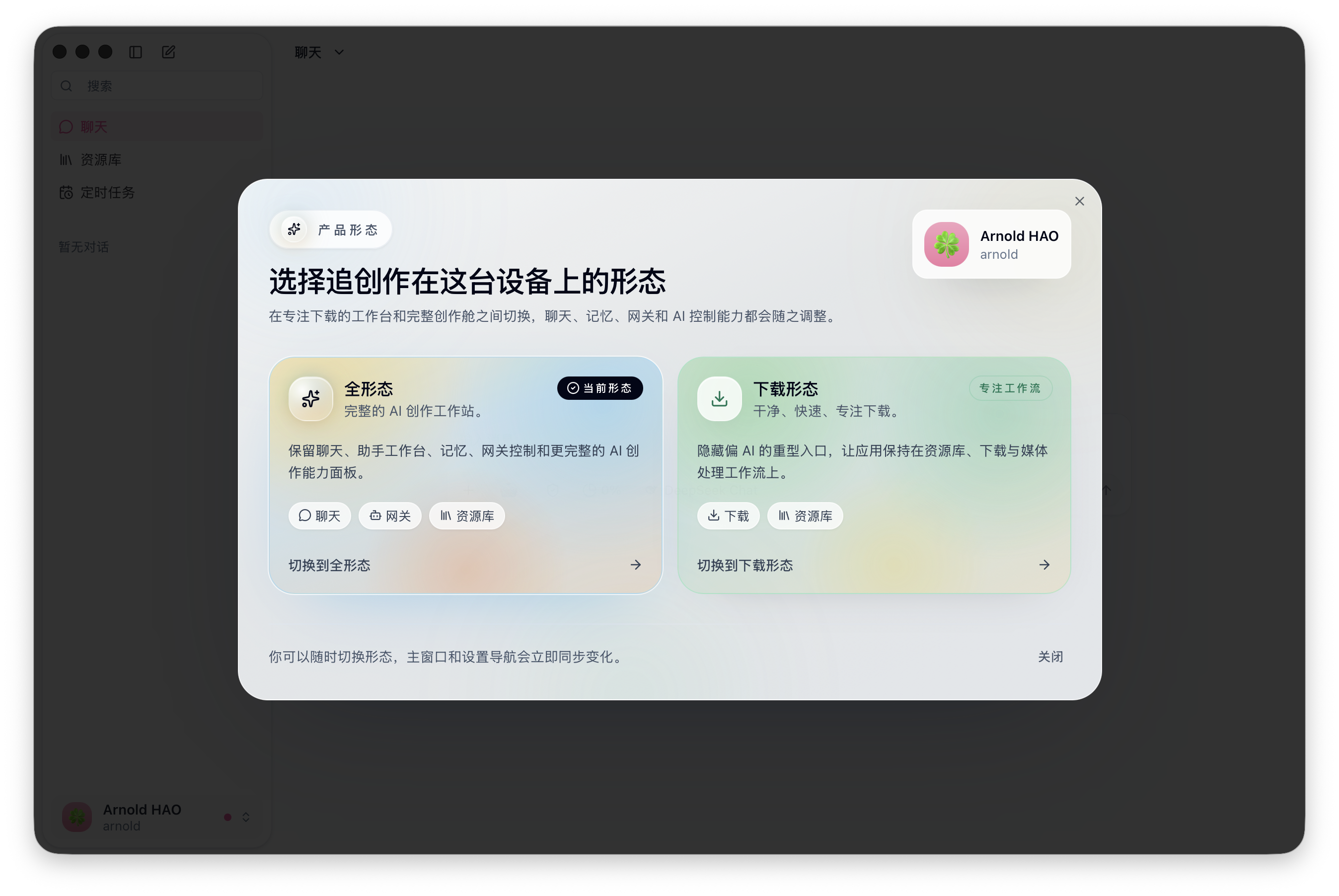
在依赖部分,你可以先决定当前要使用的软件形态,因为不同产品形态需要的依赖并不完全相同。
- 产品形态:当前支持“全形态”和“下载形态”。如果你只是想把追创作当成下载工具使用,可以切换为下载形态,这样无需安装
CLAWHUB,界面里也会隐藏与下载、翻译无关的部分。如果你希望使用聊天、定时任务等完整能力,则保持默认的全形态。以后可在软件左下角点击用户信息,然后在产品形态中切换。
YTDLP(yt-dlp)/FFMPEG(FFmpeg)/BUN/CLAWHUB:你可以逐项选择“安装”或“跳过”。YTDLP、FFMPEG和BUN是下载能力所需的基础依赖;如果不安装,就无法正常使用下载流程。CLAWHUB则是全形态下技能(Skills)在线源依赖的本地运行组件;如果不安装,就无法使用聊天等完整助手能力。以后可在偏好设置 -> 集成 -> 外部工具中管理。
依赖管理里的安装地址虽然通过 gh-proxy 做了加速,但仍不能保证每个人都能顺利下载安装。如果你的网络环境比较复杂,建议先完成代理配置,再回来安装依赖。
完成全部 6 项初始化后,点击引导页面底部的“进入追创作”,就可以正式开始使用。
如何使用
追创作为内容创作者打造,围绕内容创作提供了很多能力,你可以选择自己当前最关注的能力文档继续查看。
- 视频下载:基于
YTDLP的下载能力,介绍如何将在线视频网站的视频下载到本地资源库中管理。 - 字幕校对与翻译:查看如何基于已有字幕继续完成校对、翻译、QA 与导出,把字幕处理留在同一工作区里。
- 视频转码与字幕烧录:查看如何把视频、字幕、样式与导出设置串成最终交付前的处理流程。
- 对话、检索与灵感整理:查看如何让助手参与资料检索、灵感整理、结构梳理与后续执行。
- 定时任务:查看如何把重复性的下载、整理、提醒与触发动作交给持续运行的定时任务。
- 移动端渠道接入:查看如何接入 Telegram,让同一位助手在离开桌面后也能继续跟进任务。
使用场景
除了具体能力外,我们提供了一些追创作适合的场景;如果你有这方面的需求,可以查看如何使用追创作提升你的效率。
软件更新
软件会自动跟踪应用本体与外部工具的版本变化。如果检测到可用更新,软件左下角的用户信息处会显示一个小圆点提示。点击用户信息后,可以快速跳转到对应的更新页面。
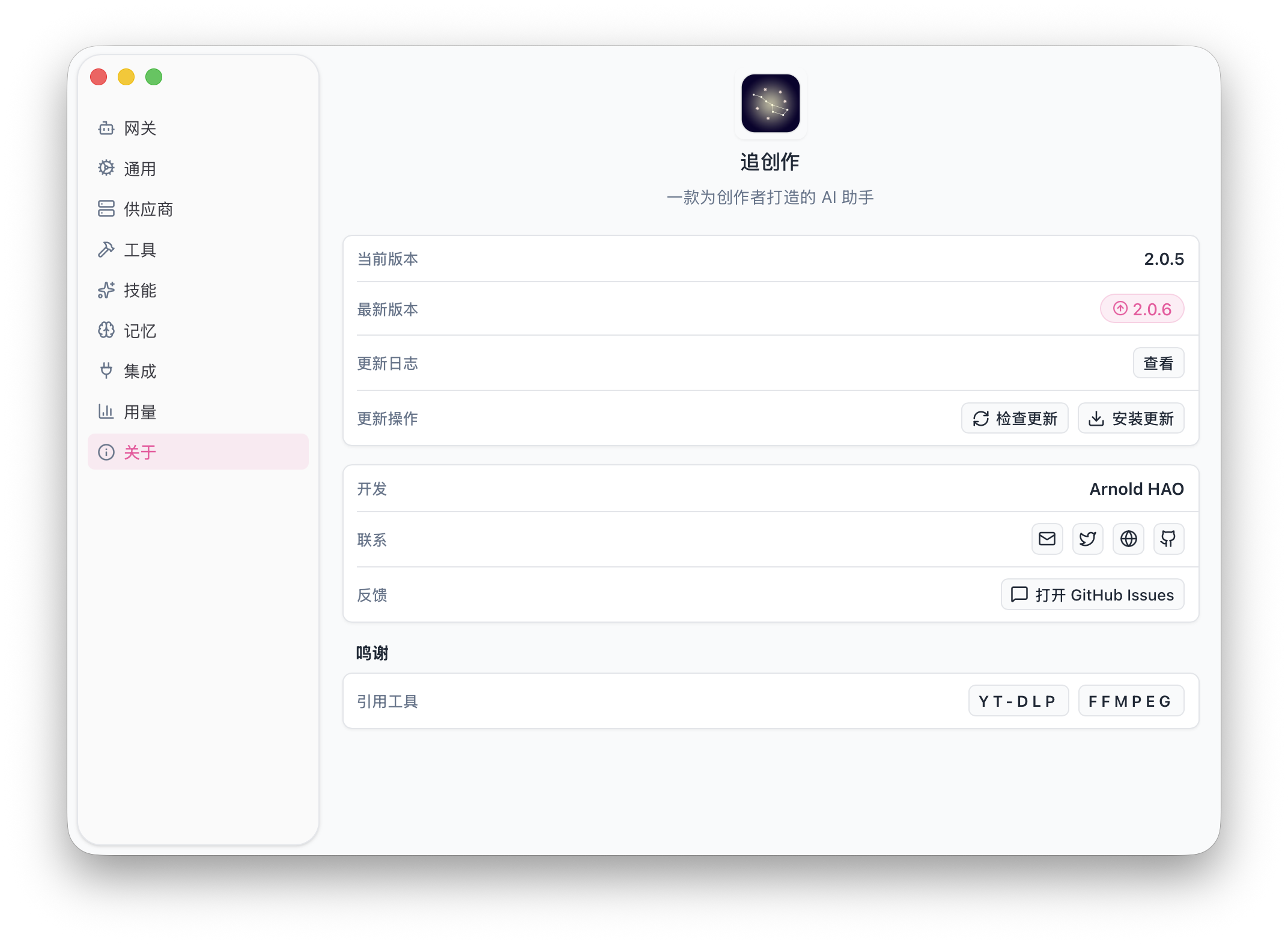
- 软件更新:你可以通过用户信息里的更新入口跳转,也可以通过
偏好设置 -> 关于打开关于页面。页面会展示当前版本与最新版本信息;你也可以点击“检查更新”主动确认当前是否有新版本。点击更新日志后的“查看”可以确认最新版本的更新内容。如果存在新版本,点击“安装更新”后,应用会自动下载;下载完成后点击“重启生效”,软件会自动完成更新并重新打开。Windows上还需要在 SmartScreen 对话框中选择确认,否则更新不会完成。 - 外部工具更新:你可以通过用户信息里的更新入口跳转,也可以通过
偏好设置 -> 集成 -> 外部工具打开外部工具页面。如果依赖有更新,页面会显示版本提示;点击“更新”并根据引导操作,即可完成更新。