
移动端渠道接入
把 Telegram 接入追创作,让同一位助手在离开桌面后继续工作。
简介
如果你需要在离开桌面后继续查看任务、跟进对话和接收提醒,可以使用移动端渠道接入。当前可用的移动端渠道是 Telegram。
除了查看提醒和跟进对话,你也可以直接通过 Telegram 发起很多资源库任务。
前置条件
- 当前软件处于
全形态。 - 如果当前还没有完成引导页面初始化,先查看 安装、首次启动与更新 中的“欢迎使用”,完成初始化后再继续。
- 你已经准备好
Telegram Bot Token。 - 你已经想清楚,哪些账号和群组可以访问这位助手。
功能介绍
使用流程
- 打开
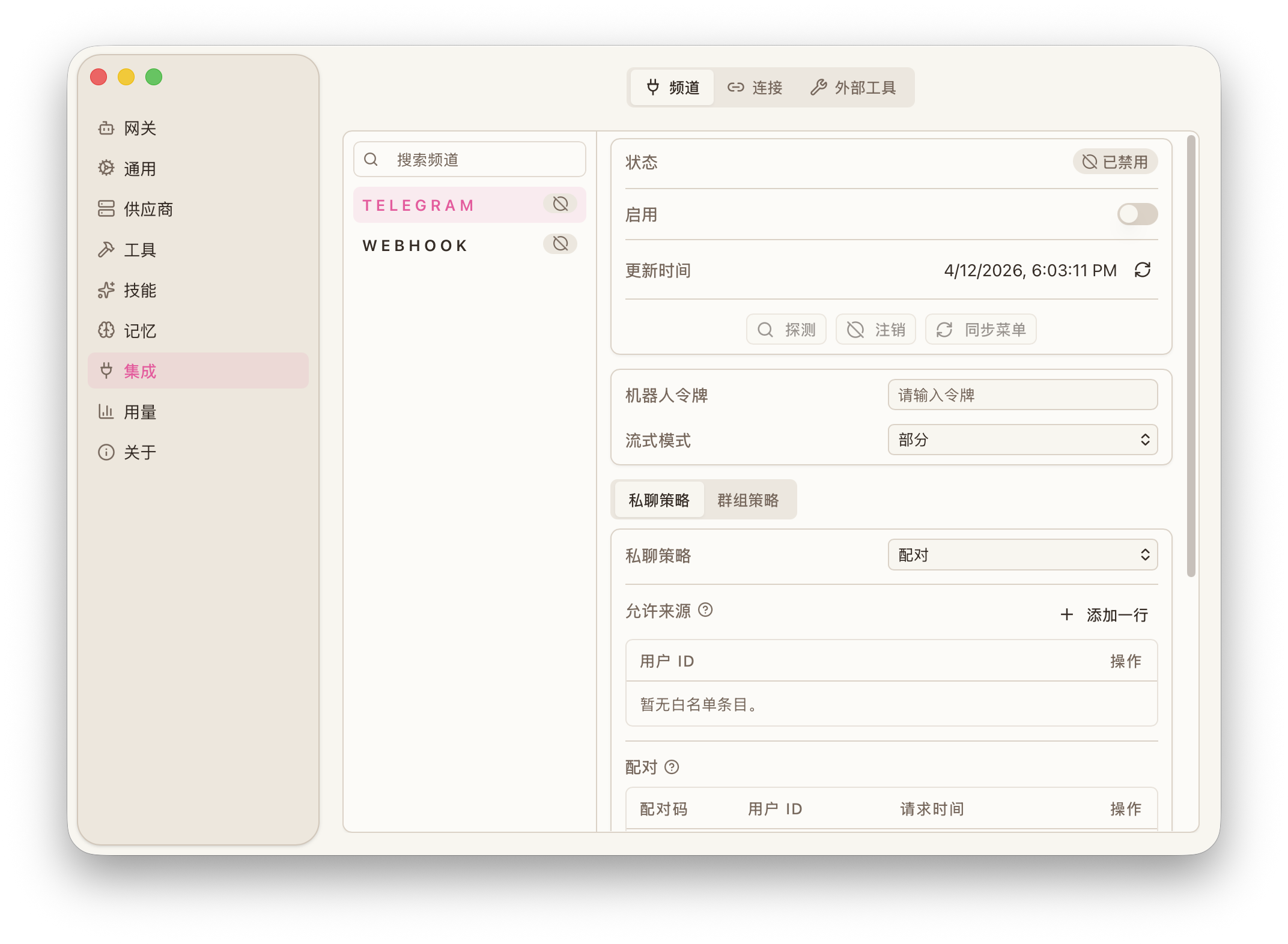
偏好设置 -> 集成 -> 渠道。 - 选择
Telegram,填写Bot Token并启用该渠道。 - 根据需要配置
私聊策略、群组策略、允许来源、允许的群组与群组允许来源。 - 如果你希望只让特定账号或群组使用它,务必把白名单与群组策略先配置好。
- 完成后先执行一次
探测,并根据需要处理配对与菜单同步。
移动端任务
- 查看任务结果或失败提醒。
- 在当前对话里继续提问、补充要求与跟进上下文。
- 直接发起下载、转码、字幕翻译、校对与 QA 任务。
Telegram 发起任务
同一位在桌面中工作的助手,也可以继续在 Telegram 中处理资源库任务。
- 可以直接描述下载、转码、字幕翻译、校对与 QA 目标,让助手继续创建对应任务。
- 任务创建后会回到资源库任务列表,Telegram 当前对话里也可以继续查询状态。
- 如果后续需要更细的工作台预览、字幕恢复、人工复查或导出,再回到桌面中继续处理。
桌面任务
移动端渠道可以继续承接很多资源库任务。
工作台预览、字幕恢复、导出字幕,以及更细的样式检查,仍然更适合在桌面中完成。
配置介绍
Telegram 接入
Telegram 接入主要包括 Bot Token、渠道启用状态、探测、配对 与菜单同步。
Bot Token用来建立当前渠道连接。探测用来确认当前渠道配置是否可用。配对与菜单同步用于完成后续交互准备。
助手与工具
如果你希望 Telegram 可以继续发起资源库任务,当前助手需要启用:
资源库查询资源库任务
如果 私聊策略、群组策略 或群组覆盖配置对工具范围做了限制,也需要保留这两项工具。
访问控制
访问控制主要通过下面这些配置完成:
-
私聊策略 -
群组策略 -
允许来源 -
允许的群组 -
群组允许来源 -
只向可信账号开放入口。
-
对群组权限和命令范围保持克制。
-
重要通知最好保留应用内兜底路径。
-
如果某个渠道长期不用,宁可先禁用,避免留下不必要的外部入口。